Domain lockente.de kaufen?
Wir ziehen mit dem Projekt
lockente.de um.
Sind Sie am Kauf der Domain
lockente.de interessiert?
domain@kv-gmbh.de · 0541-91531010
Domain lockente.de kaufen?
Wie kann man gelöschte Daten auf einem Huawei-Gerät mit Fonelab wiederherstellen?
Um gelöschte Daten auf einem Huawei-Gerät mit Fonelab wiederherzustellen, müssen Sie das Programm auf Ihrem Computer installieren und das Huawei-Gerät über USB mit dem Computer verbinden. Anschließend starten Sie Fonelab und wählen den Wiederherstellungsmodus aus, der Ihren Bedürfnissen entspricht. Das Programm wird dann eine Scan durchführen und Ihnen die gelöschten Daten anzeigen, die Sie auswählen und wiederherstellen können. **
Was sind die besten Methoden, um natürliche Lockenpracht zu pflegen und zu stylen, sowohl in Bezug auf Haarpflege als auch Styling-Produkte?
Um natürliche Locken zu pflegen, ist es wichtig, sulfatfreie Shampoos und Conditioner zu verwenden, die Feuchtigkeit spenden und die Locken definieren. Nach dem Waschen sollte das Haar vorsichtig mit einem Mikrofasertuch getrocknet werden, um Frizz zu vermeiden. Beim Styling können Lockencremes oder -gele verwendet werden, um die Locken zu definieren und zu bändigen. Es ist auch wichtig, das Haar regelmäßig zu schneiden, um Spliss zu vermeiden und die Locken gesund zu halten. **

Ähnliche Suchbegriffe für Aiseesoft-FoneLab---WhatsApp
Top-Angebote
Produkte zum Begriff Aiseesoft-FoneLab---WhatsApp:
-
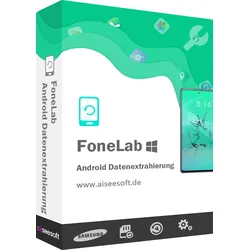
FoneLab - Android Data RecoveryFoneLab Android Datenrettung Die beste Android Datenrettungssoftware stellt gelöschte Daten von Android Smartphone/Tablet und SD-Karte unter Windows 10/8/7 und macOS Sierra wieder her. Android Datenrettung leicht gemacht unter Windows und Mac Gelöschte SMS-Nachrichten, Kontakte, Anrufliste und WhatsApp-Chats von Android wiederherstellen. Fotos, Musik, Videos und WhatsApp-Anhänge vom Android Smartphone/Tablet wiederherstellen. Android Datenrettung für die meisten Geräte von Samsung, HTC, LG, Huawei, Sony, Motorola, One Plus usw. Gelöschte und vorhandene Dateien vom Android-Gerät auf PC oder Mac exportieren und sichern. Android gelöschte Dateien wiederherstellen - in vielen Szenarien Es gibt viele unerwartete Szenarien, die zum Datenverlust auf dem Android/Gerät führen können. Beispielwiese haben Sie wichtige Dateien aus Versehen gelöscht, oder die Dateien sind nach einem Virenangriff oder einem Systemfehler verloren gegangen. Mit dieser professionelle Android Datenrettungssoftware können Sie schnell Ihre verlorenen oder gelöschten SMS, Kontakte, Anrufprotokoll, Bilder und andere Dateien wiederherstellen. Falsche Behandlung Versehentliches Löschen Root-Fehler Beschädigung Virenangriff Systemabsturz Passwort vergessen SD Karte defekt Android Datenretter im Notfall Android gelöschte SMS, Kontakte, Anrufverlauf wiederherstellen FoneLab Android Datenrettung ist der beste Assistent für Android-Nutzer, und kann gelöschte oder verlorene Textdateien wie SMS-Nachrichten, Kontakte und Anruflisten von Android zurückholen. Sie können leicht gelöschte Kontakte mit vollständigen Details wie Name, Telefonnummer, E-Mail, Job-Titel, Adresse wiederherstellen. Und die wiederhergestellten Kontakte werden als VCF, CSV oder HTML für weitere Verwendung exportiert. Haben Sie wichtige Anruflisten gelöscht, bevor Sie die Kontakte speichern? Diese Android Data Recovery Software kann die Inhalte der Anrufliste wie Name, Telefonnummer, Datum, Dauer direkt wiederherstellen. Sie können dann den Anrufverlauf als HTML abspeichern, und im Webbrowser ansehen. Wurden Ihre SMS-Nachrichten versehentlich gelöscht? Keine Sorgen. Der Android Datenretter stellt gelöschte SMS-Nachrichten (Texte und Anhänge) wieder her. Mit einem Klick können Sie gelöschte SMS zurückholen, und als CSV oder HTML abspeichern. WhatsApp, Fotos, Musik, Videos, Dokumente von Android wiederherstellen Fotos, Videos, Tonaufnahmen enthalten schöne oder wichtige Erinnerungen. Wenn Sie die wichtigen Daten auf Ihrem Android-Gerät gelöscht haben, wollen Sie bestimmt sie zurücknehmen. FoneLab Android Datenrettung ist das richtige Tool für Sie. Egal ob Sie einige Bilder von der Website heruntergeladen oder Fotos mit der Handy-Kamera aufgenommen haben, können Sie leicht mit FoneLab Android Datenrettung die gelöschten Bilder von Android retten. Haben Sie einen WhatsApp-Verlauf mit Ihren Freunden gelöscht, und Chats, Bilder, Video/Audio verloren? Jetzt können Sie mit dieser Android Datenrettungssoftware WhatsApp-Nachrichten aus Android-Smartphone wiederherstellen. Ist ein aufgenommenes Party-Video verloren gegangen? Möchten Sie das Video auf dem Android-Gerät zurückholen? Das Android Data Recovery Tool kann gelöschte Videodateien von Smartphone oder Tablet sicher wiederherstellen. Wurden wichtige Dokumente auf Ihrem Android-Handy oder SD-Karte gelöscht? FoneLab für Android ermöglicht Ihnen, gelöschte Dokumente in Word, Excel, PPT, PDF, HTML, Zip, RAR oder anderen Formaten von Android wiederherzustellen. Gelöschte Daten aus der SD-Karte wiederherstellen Haben Sie eine SD-Karte in dem Android-Smartphone, kann die Software auch gelöschte Daten aus der SD-Karte wiederherstellen. FoneLab Android Datenrettung unterstützt sowohl den Handy-Speicher als auch die SD-Karte. Nach der Formatierung der microSD-Karte können verlorene Daten schnell wiederhergestellt werden. Aber die Dateien auf der SD-Karte können leicht von neuen Daten überschrieben werden. FoneLab für Android unterstütz die Datenrettung aus Interner Speicher Das ganze Android-Gerät scannen und nach gelöschten Daten suchen SD-Karte microSD-Karte vom Android-Smartphone scannen und gelöschte Dateien retten SIM-Karte Daten aus SIM-Karte (Subscriber Identity Module) wiederherstellen Technische Daten von FoneLab Android Datenrettung FoneLab Android Datenrettung unterstützt zahlreiche Android-Geräte von Samsung, Sony, HTC, LG, Huawei, Google, und Android Betriebssysteme bis zu 8.1. Solang Ihr Android-Gerät gerootet ist, können Sie gelöschte Daten wiederherstellen. Unterstützte Geräte _____________________________________________________________ Android- Version Android 9, Android 8.1/8.0, Android 7.0/6.0/5.1/5.0/4.4/4.3/4.2/4.1/4.0 ______________________________________________________________ Unterstützte Dateien Kontakte SMS Bilder Videos Musik Anrufliste WhatsApp Dokumente ______________________________________________________________ System- anforderung Betriebssysteme Windows 10/8.1/8/7/Vista/XP, Mac OS X 10.7 oder h...39,95 €*Versand: 0,00 €Sichere Weiterleitung zum Anbieter
-
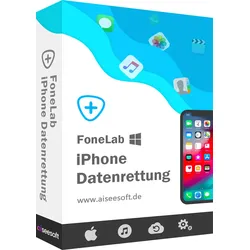
FoneLab - iPhone Data RecoveryFoneLab iPhone Datenrettung Kompatibel mit iOS 13 Verlorene und gelöschte Daten von iPhone/iPad, sowie aus iTunes und iCloud wiederherstellen. SMS-Nachrichten, iMessages, Fotos, Kontakte, WhatsApp-Chats, Notizen, Anrufprotokolle und vieles mehr wiederherstellen. FoneLab iPhone Datenrettung - Die höchste Wiederherstellungsrate in der Branche Aus iOS-Gerät wiederherstellen Gelöschte Daten aus irgendeinem iOS-Gerät wiederherstellen, einschließlich iPhone 11 Pro/11, iPhone X/8, iPhone 7/6s/6, iPhone SE, iPhone 5s/5c/5/4S. Aus iTunes-Backup wiederherstellen Inhalte des iTunes-Backups direkt ansehen und auf dem Computer extrahieren, iPhone gelöschte Dateien aus dem iTunes-Backup wiederherstellen. Aus iCloud-Backup wiederherstellen Vom PC auf die Inhalte des iCloud-Backup zugreifen, iCloud-Backup herunterladen und verlorene Dateien aus dem Backup wiederherstellen. iPhone gelöschte Daten wiederherstellen - in verschiedenen Situationen Egal ob Ihr iOS-Gerät wegen eines verlorenen oder vergessenen Passworts gesperrt ist, das iPhone Display zertrümmert ist, Ihr iPhone ins Wasser gefallen ist oder beschädigt ist, machen Sie sich keine Sorgen. Ihre iPhone Dateien sind noch nicht verloren! Wenn Ihr Gerät schon einmal erfolgreich mit iTunes verbunden wurde, ist es möglich, verlorene Daten direkt vom defekten Gerät ohne Backup zurückzuholen. Wenn Sie Backups über iTunes und iCloud gesichert haben, können Sie auch gelöschte Daten aus iTunes- oder iCloud-Backup wiederherstellen. Um Ihre wichtigen Daten auf Ihrem iPhone, iPad oder iPod touch zu retten, die unten oben genannten Situationen leidet, bietet Ihnen diese FoneLab iPhone Datenrettung die beste Methode dazu, verlorene Kontakte, Fotos, SMS, WhatsApp Chats, iMessages, Videos/Musik, Anrufliste, Notizen usw. von Ihrem iOS-Gerät zu erholen. Versehentliches Löschen Haben Sie wichtige Dateien auf dem iPhone versehentlich gelöscht? Wasserschaden Ist Ihr iPhone in die Toilette oder Schwimmbad gefallen? iPhone kaputt Ist Ihr iPhone beschädigt, geknackt, oder kaputt gegangen? Zurückgesetzt Haben Sie Ihr iPhone auf Werkseinstellungen zurückgesetzt? Verloren/gestohlen Ist Ihr iPhone gestohlen oder irgendwo verloren gegangen? Systemproblem Haben Sie Ihre Daten nach einem iOS-Update verloren? Passwort vergessen Ihr iPhone ist gesperrt, aber Sie haben das Passwort vergessen? Eingefroren Ihr iPhone/iPad ist eingefroren und reagiert nicht? Die beste iPhone Datenrettungssoftware 20 Datentypen von iPhone, iPad, iPod touch wiederherstellen Haben Sie Daten auf Ihrem iPhone, iPad oder iPod touch versehentlich gelöscht? Die iPhone Datenrettungs-Software kann gelöschte SMS-Nachrichten, iMessages, WhatsApp-Chats, Kontakte, Fotos, Notizen, Anrufverlauf usw. direkt aus iPhone, iPad und iPod touch Wiederherstellen. Für iPhone 4/3GS, iPad 1 und iPod touch 4 können Sie 20 Datentypen wiederherstellen. Für iPhone 11 Pro Max/11 Pro/11/XS Max/XR/X/8/7/6s/6/SE/5s und andere Modelle des iPad und iPod touch können Sie 9 Datentypen wiederherstellen. Vorschau der iOS Daten vor der Wiederherstellung Um die gewünschten Dateien zurückzubekommen, können Sie mit der iPhone Data Recovery Software Dateien im Detail ansehen. Bei der Vorschau werden sowohl die verlorenen Dateien als auch die bestehenden Dateien angezeigt. Sie können Textinhalte wie Kontakte, Textnachrichten, Anrufliste, Kalender, Notizen, Erinnerungen, Safari-Verlauf und -Leserzeichen, Medieninhalten wie Aufnahmen, Fotoarchiv, Fotostream, Nachrichtenanlagen und Sprachmemos anschauen. Dann finden Sie schnell die Dateien, die Sie wiederherstellen möchten. Daten aus iTunes-Backup extrahieren und wiederherstellen Auch wenn Ihr iPhone/iPad verloren, kaputt, oder durch Upgrades oder Jailbreak abgewischt ist, ermöglicht Ihnen diese iPhone Datenrettungssoftware, Dateien aus dem iTunes-Backup zu extrahieren und zurückzuholen. Haben Sie iPhone- und iPad-Daten wie Nachrichten, Anrufliste, Kalender, Notizen, Erinnerungen, Safari-Leserzeichen vor dem Löschen über iTunes gesichert, können Sie sie schnell aus dem Backup wiederherstellen. Alle Dateien lassen sich im Detail ansehen, und dann auf den Computer exportieren. Fotos und andere Dateien aus iCloud downloaden und wiederherstellen FoneLab iPhone Datenrettung dient auch als eine iCloud Data Recovery Software. Der iPhone Datenretter kann iCloud-Backup herunterladen und Fotos aus iCloud wiederherstellen. Sie sind auch in der Lage, Bilder, SMS-Nachrichten, iMessages, Videos, Kontakte, Notizen, Kalender, Erinnerungen, Sprachnachricht, Sprachmemos, WhatsApp-Nachrichten und andere Dateien aus iCloud-Backup zurückzuholen. Insgesamt kann diese Software 20 Arten von Daten aus iCloud wiederherstellen. Unterstützte Geräte und Datentypen von FoneLab iPhone Datenrettung Nach zahlreichen Tests garantieren wir, dass Aiseesoft FoneLab keine Schäden an Ihrem iOS-Gerät und Daten verursacht. Unterstützte Datentypen SMS-Nachrichten iMessage Fotos Kontakte Anrufliste Kalender WhatsApp Facebook Messenger Viber-Nachrich...49,95 €*Versand: 0,00 €Sichere Weiterleitung zum Anbieter
-
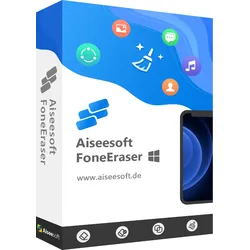
Aiseesoft FoneEraserFoneEraser - iPhone data eraser Alles auf dem iPhone bereinigen Aiseesoft FoneEraser ist das mächtigste Dienstprogramm dazu, alle iPhone Inhalte und Einstellungen dauerhaft und sicher zu löschen. Optional angeboten werden drei Levels zum Löschen, Sie können alle Daten auf iPhone/iPad/iPod zum Schutz Ihrer Privatsphäre löschen. Darüber hinaus können Sie alle Dateien und Einstellungen auf mehreren Geräten gleichzeitig entfernen, um Ihre Zeit zu sparen. Ihre Privatsphäre Ihrer persönlichen Daten schützen Dauerhaftes Löschen 100% Datenschutz Drei Levels zum Löschen Mehrere iOS-Geräte Geprüft von Anti-Virus Verschiedene Inhalte und Einstellungen permanent löschen FoneEraser kann eine Vielzahl von Ihrer iPhone-Dateien und Einstellungen dauerhaft löschen. Die Inhalte umfassen, Text-Inhalte (Kontakte, SMS, iMessages, Anrufliste, Kalender, Notizen, Erinnerungen und Safari-Lesezeichen) und Medien-Inhalte (Musik, Videos, Fotos, iBooks, Podcast, iTunes U, TV-Shows, Musik-Videos, Klingeltöne, Hörbücher, Sprachmemos), Apps, Dokumente und Einstellungen. So können Sie Ihre privaten Daten schützen, bevor Sie Ihr iPhone auf eBay verkaufen. Kontakte Nachrichten Fotos Videos Kalender Notizen Anrufverlauf Safari-Lesezeichen Ihre Privatsphäre schützen durch das komplette Löschen der iOS-Geräte Diese iPhone Data Eraser Software kann alles auf dem iPhone permanent löschen. Wenn Sie Ihr altes iOS-Gerät bei eBay weiter verkaufen möchten, müssen Sie zuerst die Inhalte auf dem Gerät löschen oder auf Werkszustand zurücksetzen. Jedoch könnten Ihre wichtigen Daten mit einigen Recovery-Tools wiederhergestellt werden. In diesem Fall kann FoneEraser Ihre iPhone Inhalte und Einstellungen gründlich wischen und den Telefon-Speicherplatz überschreiben, so dass Ihre Dateien nicht wiederhergestellt werden können. Ihre persönlichen Bedürfnisse mit drei Löschen-Levels selektiv erfüllen Diese professionelle Software bietet Ihnen drei Modi dazu, iOS Geräte Daten zu löschen. Egal Sie vertrauliche Dokumente von Ihrem Job oder nur allgemeine Dateien in Ihrem Leben wegwischen möchten, können Sie eine der drei Stufen wählen und Ihre Löschung starten. Niedrig : Daten mit nur einmal Überschreiben schnell löschen, was Ihnen viel Zeit sparen kann. Mittel : iPhone/iPad/iPod touch mit zweimal Überschreiben wischen, was keine Spuren hinterlässt. Hoch : Daten durch dreimal Überschreiben gründlich zerstören, was der sicherste und schnellste Weg ist, um Ihr Gerät in den ursprünglichen Zustand zu bringen. Verschiedene iOS-Geräte unterstützen FoneEraser unterstützt mehrere iOS-Geräte und kann Daten gleichzeitig löschen. Es ist kompatibel mit allen iOS Geräten (iPhone XS Max, iPhone XS, iPhone XR, iPhone 8/8 Plus, iPhone 7/7 Plus, iPhone SE, iPhone 6s/6s Plus, iPhone 6/6 Plus, iPhone 5s/5c/5/4s/4/3GS, iPad, iPod touch), und problemlos funktioniert das Löschen aller Daten auf mehreren Geräten. Das bedeutet, wenn Sie Ihre iPad, iPhone und iPod touch wegwischen möchten, aber Sie einen Notfall haben und losgehen müssen, kann Ihnen FoneEraser einen großen Gefallen tun. Sie können diese Software benutzen, um mehrere iOS-Geräte gleichzeitig zu bereinigen. Unterstützte Geräte iPhone iPhone XS, iPhone XS Max, iPhone XR, iPhone X, iPhone 8 Plus, iPhone 8, iPhone 7 Plus, iPhone 7, iPhone SE, iPhone 6s Plus, iPhone 6s, iPhone 6 Plus, iPhone 6, iPhone 5s, iPhone 5c, iPhone 5, iPhone 4S, iPhone 4 iPad Alle Modelle inkl. iPad Pro, iPad Air, iPad mini und iPad iPod iPod touch 5, iPod touch 4 ______________________________________________________ Unterstützte Betriebssysteme Windows XP Windows Vista Windows 7 Windows 8 Windows 8.1 Windows 1039,95 €*Versand: 0,00 €Sichere Weiterleitung zum Anbieter
-
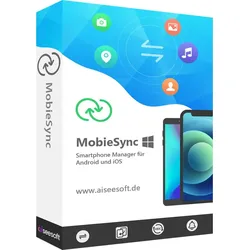
Aiseesoft MobieSyncWas kann MobieSync für Sie tun? Als mobile Synchronisierungssoftware wurde MobieSync entwickelt, um Ihnen zu helfen, Dateien zwischen iPhone, iPad, iPod touch, Android und Computer zu synchronisieren. Aber es kann mehr als ein bloßes Synchronisierungswerkzeug. Sie können alle Arten von Dateien verwalten, einschließlich Kontakte, Bilder, Videos, Audio, Nachrichten, Sprachnotizen und mehr. Vor der Übertragung können Sie eine Vorschau der Dateien in Echtzeit anzeigen. Außerdem hilft es Ihnen, Kontakte zu sichern und wiederherzustellen, falls Daten fehlen. Mit der eingebauten Funktion können Sie auch Ihre persönlichen Klingeltöne erstellen. Darüber hinaus konvertiert MobieSync die HEIC-Bilder auf Ihrem Telefon in JPEG oder PNG. Synchronisieren Sie Dateien auf jedes beliebige Gerät Übertragen Sie beliebige Dateien zwischen iPhone, iPad und iPod touch. Synchronisieren Sie Dateien von einem Android-Gerät auf ein anderes. Verschieben Sie Dateien zwischen iOS- und Android-Geräten. Sichern Sie Dateien vom Mobiltelefon auf den Computer oder umgekehrt. Unterstützt Dateitypen: Fotos, Musik, Videos, Kontakte, Nachrichten Kontakte Wenn Sie auf ein neues Android oder iPhone umsteigen, erspart Ihnen Mobiesync die Mühe, Ihre Kontakte zu synchronisieren. Alle Ihre Kontakte können mit einem Klick auf Ihr neues Telefon synchronisiert werden. Mit der 1-Klick-Backup & Restore-Funktion können Sie alle Ihre Kontakte mit nur einem Klick sichern und wiederherstellen. Wenn Sie von doppelten oder umfangreichen Kontakten auf Ihrem Handy überwältigt sind, können Sie Mobiesync verwenden, um Ihre Kontakte zu verwalten. Sie können doppelte Kontakte zusammenführen, unerwünschte Kontakte oder die Kontaktgruppe hinzufügen/umbenennen/löschen, Kontaktinformationen bequem ändern. Fotos Mit MobieSync können Sie Fotos zwischen iPhone, iPad, iPod, Android und Computer übertragen. Außerdem können Sie ganz einfach neue Fotos hinzufügen, unerwünschte löschen, neue Alben erstellen, Informationen bearbeiten oder auf den Computer exportieren, um Fotos besser zu verwalten und in guter Ordnung zu halten. Alle Fotos können geladen und angezeigt werden. Vor dem Synchronisieren oder Bearbeiten von Fotos stellt die Vorschaufunktion sicher, dass Sie das richtige Foto erhalten. Musik MobieSync ist auch ein großartiges Tool zur Übertragung und Verwaltung von Musik. Es hilft Ihnen, Musikdateien zwischen iPhone, iPad, iPod, Android und Computer zu synchronisieren. Zuvor können Sie mit dem eingebauten Player eine Vorschau des Songs abspielen oder schnell zum vorherigen oder nächsten Song wechseln. Darüber hinaus können Sie unerwünschte Audiodateien löschen, ID3-Informationen bearbeiten, Alben hinzufügen, neue Wiedergabelisten erstellen oder Klingeltöne in wenigen Sekunden erstellen. Videos MobieSync macht es einfach, Filme, Fernsehsendungen, Heimvideos, MV, Podcasts und iTunes U zwischen verschiedenen Geräten auszutauschen oder auf dem Computer zu speichern. Mit dem eingebauten Player können Sie sich das Video ansehen, ohne das Programm zu verlassen. Außerdem können Sie große Videos löschen oder Wiedergabelisten erstellen. Auf diese Weise können Sie Ihr Telefon immer besser organisieren. Nachrichten Die Nachrichten auf Ihrem Mobiltelefon sind ungeordnet? Mit MobieSync können Sie Ihre Handy-Nachrichten und iMessages besser kontrollieren. Sie können unerwünschte Nachrichten oder Junk-Nachrichten auf Ihrem iPhone/Android massenweise löschen. Gleichzeitig können Sie mit MobieSync Textnachrichten/iMessages im HTML/CSV/TXT-Format auf Ihren Computer exportieren. Alle Inhalte der Nachrichten werden gut aufbewahrt, einschließlich Name des Absenders, Nummer, Emoji, Textinhalt, etc. Höhepunkte HEIC-Fotos konvertieren Können Sie HEIC-Fotos nicht auf Ihrem Computer öffnen? Mit dem HEIC-Konverter können Sie HEIC-Fotos ohne Qualitätsverlust in JPEG/PNG konvertieren. Klingeltöne erstellen Ein einfach zu bedienender iPhone-Klingelton-Maker und -Transfer, mit dem Sie M4R-iPhone-Klingeltöne mit Ihrer Lieblingsmusik erstellen können. Schnelle Organisation Unordnung in den Dateien auf dem Telefon? MobieSync kann Ihnen helfen, sie schnell zu organisieren. Mit nur einem Klick können Sie Dateien zwischen Fotoalben, Musik-/Videowiedergabelisten, Gruppenkontakten usw. verschieben. Gerätename ändern MobieSync kann der iPhone-Namenseditor sein. Es kann Ihren iOS-Gerätenamen so ändern, wie Sie ihn anderen zeigen möchten. Geräteinformationen anzeigen Sie können die Informationen wie Gerätetyp, Kapazität, Speicherplatz, Telefon-Seriennummer usw. direkt über MobieSync anzeigen. Sicherung und Wiederherstellung mit einem Klick Diese Software kann alle Daten mit einem Klick sichern und die Sicherung auf Ihrem Gerät oder Computer wiederherstellen. Systemvorraussetzungen: Unterstützte Betriebssysteme : Windows 11, Windows 10, Windows 8.1, Windows 8, Windows 7, Windows Vista, Windows XP (SP2 oder höher) Unterstütztes iOS: iOS 6.0 und höhere Versionen (einschließlich iOS 15) Unterstütztes...49,95 €*Versand: 0,00 €Sichere Weiterleitung zum Anbieter

-
Wie pflege ich meine Lockenpracht am besten? Welche Styling-Produkte eignen sich für schöne Locken?
1. Verwende spezielle Lockenpflegeprodukte wie Shampoo, Conditioner und Leave-In-Creme, um deine Locken zu pflegen und zu definieren. 2. Vermeide Hitze-Styling und föhne deine Locken stattdessen an der Luft trocken, um Frizz zu reduzieren. 3. Verwende Lockencreme oder -gel, um deine Locken zu formen und zu bändigen, und benutze regelmäßig ein tiefenwirksames Haaröl, um sie zu pflegen und zu stärken. **
-
Werden meine Haare nach einmaligem Locken mit dem Lockenstab kaputt?
Es hängt von verschiedenen Faktoren ab, wie zum Beispiel der Hitze des Lockenstabs, der Dauer des Lockens und dem Zustand deiner Haare. Wenn du jedoch einen Hitzeschutz verwendest und den Lockenstab richtig anwendest, sollten deine Haare nach einmaligem Locken nicht dauerhaft geschädigt sein. Es ist jedoch wichtig, deine Haare gut zu pflegen, um mögliche Schäden zu minimieren. **
-
Wie benutzt man einen Lockenstab, um natürliche Locken zu kreieren?
1. Teile das Haar in kleine Abschnitte auf. 2. Wickel jeden Abschnitt um den Lockenstab und halte für einige Sekunden. 3. Lasse die Locken abkühlen, bevor du sie vorsichtig mit den Fingern auflockst. **
-
Wie benutzt man einen Lockenstab, um natürliche Locken zu kreieren?
1. Teile das Haar in kleine Abschnitte auf. 2. Wickel jeden Abschnitt um den Lockenstab und halte für einige Sekunden. 3. Lasse die Locken abkühlen und kämme sie dann vorsichtig aus. **


Wie benutzt man einen Lockenstab, um perfekte Locken zu kreieren? Und welche Produkte eignen sich am besten zur Pflege und Schutz der Haare beim Styling mit einem Lockenstab?
Um perfekte Locken zu kreieren, sollte man das Haar in kleine Abschnitte teilen und jeweils um den Lockenstab wickeln. Dabei sollte man das Haar nicht zu lange erhitzen, um Schäden zu vermeiden. Zum Schutz und zur Pflege der Haare beim Styling mit einem Lockenstab eignen sich Hitzeschutzsprays, Leave-in Conditioner und Haaröle. **
Was sind die besten Methoden, um natürliche Lockenpracht zu pflegen und zu stylen, sowohl in Bezug auf Haarpflege als auch auf Styling-Produkte und -Techniken?
Um natürliche Locken zu pflegen, ist es wichtig, sulfatfreie Shampoos und conditioners zu verwenden, die Feuchtigkeit spenden und die Locken definieren. Nach dem Waschen sollte das Haar vorsichtig mit einem Mikrofasertuch getrocknet werden, um Frizz zu vermeiden. Beim Styling können Locken mit einem Diffusor getrocknet und mit einem lockenverstärkenden Gel oder einer lockenfreundlichen Creme definiert werden. Regelmäßige Schnitte und die Vermeidung von Hitze-Styling helfen, die Gesundheit der Locken zu erhalten. **
Top-Angebote
Produkte zum Begriff Aiseesoft-FoneLab---WhatsApp:
-
Aiseesoft WhatsApp Transfer für iOSWhatsApp schnell zwischen iOS-Geräten übertragen dank Aiseesoft WhatsApp Transfer für iOS. Sichern und Wiederherstellen von WhatsApp auf dem Computer und dem neuen iPhone. Exportieren Sie WhatsApp-Chats in CSV und HTML zur Ansicht. Direktes Übertragen von WhatsApp zwischen iOS-Geräten mit Aiseesoft WhatsApp Transfer für iOS Sie haben ein neues iPhone und möchten alte WhatsApp-Chats auf das neue iPhone übertragen? Aiseesoft WhatsApp Transfer für iOS ist die richtige Wahl. Es kann einfach WhatsApp-Daten zwischen iOS-Geräten (iPhone 13, 12, 11, XS, XR, 8, etc.) übertragen. Alle WhatsApp-Daten, einschließlich Chat-Nachrichten und Anhänge (Fotos, Audio, Videos und Kontakte) können mit einem Klick von einem iPhone auf ein anderes iPhone übertragen werden. WhatsApp mühelos sichern und wiederherstellen dank Aiseesoft WhatsApp Transfer für iOS Besser als die offizielle Backup-Lösung von WhatsApp, Aiseesoft WhatsApp Transfer für iOS Software kann jede Backup-Datei vom iPhone auf den Computer separat ohne Überschreiben zu halten. Alle WhatsApp-Daten sind sicher mit der verschlüsselten Backup-Unterstützung von dieser Software gespeichert. Während der Wiederherstellung des Backups auf iPhone oder Computer für die weitere Verwendung, können Sie ausgewählte oder die gesamte WhatsApp-Backup in einer idealen Weise zu sehen und wiederherzustellen. Exportieren Sie WhatsApp Chats auf die flexibelste Weise Aiseesoft WhatsApp Transfer für iOS kann alle Ihre Anforderungen an den Export von WhatsApp-Chats erfüllen. Sie können alle oder einen WhatsApp-Chat in HTML exportieren und alle Unterhaltungen von einem Freund zu einem anderen Freund direkt lesen. Sie können auch WhatsApp-Nachrichten im CSV-Format exportieren und als Protokolldatei anzeigen. Egal, welchen Weg Sie wählen, WhatsApp Transfer für iOS Programm ist immer die beste Wahl. Entdecken Sie weitere Highlights von Aiseesoft WhatsApp Transfer für iOS 100% sicher Alle Sicherungsdateien werden lokal auf dem Computer und nicht in der Cloud gespeichert. Mit dieser Software müssen Sie sich keine Sorgen über einen Datenverlust machen. Behalten Sie jede Sicherung Jede WhatsApp-Sicherungsdatei wird einzeln aufbewahrt. Sowohl vorherige als auch aktuelle Sicherungsdateien werden ohne Überschreiben gespeichert. Vorschau Backup-Datei Besser als WhatsApp, diese WhatsApp-Transfer-Software ermöglicht es Ihnen, eine Vorschau der Backup-Daten zur Bestätigung, bevor Sie es wiederherstellen. Ausgewählte oder alle wiederherstellen Verglichen mit der erzwungenen Wiederherstellung von der gesamten WhatsApp-Sicherung offiziell, ist dieses Tool freundlich, damit Sie bestimmte oder alle Elemente frei wählen. So einfach funktioniert Aiseesoft WhatsApp Transfer für iOS Übertragung zwischen iOS-Geräten Schritt 1. Wählen Sie WhatsApp Transfer Starten Sie FoneLab auf Ihrem Computer. Wählen Sie WhatsApp Transfer in der Hauptschnittstelle. Schritt 2. Verbinden Sie iOS-Geräte mit dem PC Wählen Sie Gerät-zu-Gerät-Transfer und schließen Sie dann die USB-Kabel an, um die Quell- und Ziel-iPhone-Geräte mit dem PC zu verbinden. Schritt 3. Übertragen Sie WhatsApp von iPhone zu iPhone Klicken Sie auf die Schaltfläche Übertragung starten, um mit der Übertragung von WhatsApp-Nachrichten und Anhängen von iPhone zu iPhone zu beginnen. Backup von iOS auf den Computer Schritt 1. WhatsApp Transfer auswählen Starten Sie erneut FoneLab auf Ihrem PC und wählen Sie WhatsApp Transfer in der Hauptschnittstelle. Schritt 2. Verbinden Sie das iOS-Gerät mit dem Computer Wählt Backup. Dann schließen Sie Ihr iPhone mit einem USB-Kabel an den Computer an und die Software wird Ihr Gerät schnell erkennen. Schritt 3. WhatsApp auf dem Computer sichern Legen Sie das Ziel für die WhatsApp-Backup-Datei auf Ihrem Computer fest und klicken Sie auf Backup starten, um WhatsApp-Daten vom iPhone auf den Computer zu kopieren. iPhone Whatsapp auf dem Computer sichern Backup auf iOS/Computer wiederherstellen Schritt 1. Wählen Sie WhatsApp Transfer Starten Sie FoneLab auf Ihrem Computer, und wählen Sie WhatsApp Transfer. Schritt 2. WhatsApp Backup-Datei auswählen Wählen Sie Wiederherstellen, um die lokale WhatsApp-Datei automatisch zu laden oder die ausgewählte Sicherungsdatei, indem Sie auf Lokale Datei importieren klicken. Schritt 3. WhatsApp anzeigen und wiederherstellen Nachdem dieses Tool die Sicherungsdatei analysiert hat, können Sie die Details anzeigen. Um zu exportieren, klicken Sie einfach auf Auf Gerät wiederherstellen oder Auf PC wiederherstellen. Systemanforderungen von Aiseesoft WhatsApp Transfer für iOS Unterstützte Betriebssysteme: Windows 10/8.1/8/7 iOS: iOS 15, iOS 14, iOS 13, iOS 12, iOS 11, iOS 10.3, iOS 10 CPU: 1GHz Intel/AMD CPU oder höher RAM: 1GB RAM oder mehr Festplattenspeicher: 200 MB und mehr freier Speicherplatz Unterstützte Geräte iPhone 13 Pro Max/13 Pro/13/13 mini, iPhone SE 3/2/1, iPhone 12 Pro Max/12 Pro/12 mini/12, iPhone 11 Pro Max/11 Pro/11, iPhone XS/XS Max/XR/X, iPhone 8 Plus...37,95 €*Versand: 0,00 €Sichere Weiterleitung zum Anbieter
-
FoneLab Android DatenextrahierungExtraktion defekter Android-Daten - Reparieren und sichern Sie defekte, eingefrorene, abgestürzte Android Telefone Android-Geräte reparieren normalisieren Reparieren Sie eingefrorene, abgestürzte, schwarzer Bildschirm, Virus-Angriff, nicht reagierende Telefon zu normal. Daten extrahieren von kaputten Telefon Extrahieren Sie Nachrichten, Kontakte, Anruflisten, WhatsApp, Fotos usw. von einem kaputten Telefon. Unterstützt Samsung Handys Unterstützt die meisten Samsung-Handys wie Samsung Galaxy S, Samsung Galaxy Note, etc. Reparieren Sie ein kaputtes Android-Telefon zurück in den Normalzustand Telefon beschädigt für Wasser ertrinken? Telefon eingefroren in einigen eine Schnittstelle? Das Telefon ist wegen falscher Bedienung abgestürzt? Telefon antwortet nicht? Oder Telefon tot oder schwarzer Bildschirm für Virenbefall? Egal, welche Situation Ihr Telefon in stecken, Aiseesoft Broken Android Phone Data Extraction wird Ihnen helfen, Ihr Telefon zu beheben, um normal, nachdem Sie die einfachen Schritte Anleitung folgen, wie diese Software erzählt. Extrahieren Sie Daten von beschädigten Telefon internen Speicher und SD-Karte Android-Handy-Bildschirm ist gebrochen, und Sorgen über den Verlust der Daten in ihm? Beruhigen Sie sich zunächst und verwenden Sie dann diese Funktion, um die Daten auf Ihrem Telefon zu extrahieren. Mit dieser Software können Sie die Daten auf Ihrem Telefon wie Kontakte, Nachrichten, Nachrichtenanhänge, Anrufprotokolle, WhatsApp, WhatsApp-Anhänge, Bilder, Fotos, Audio, Video und andere Dokumente aus dem internen Speicher und der SD-Karte Ihres Telefons retten. Nach dem Scan können Sie die Daten in der Vorschau anzeigen und alle Ihre Android-Daten mit einem Klick auf den Computer extrahieren. Sicher und einfach zu bedienen Aiseesoft Broken Android Phone Data Extraction ist sicher in der Anwendung und schadet Ihrem Telefon nicht. Drei Schritte leiten Sie an, um Ihr Telefon von einem abnormalen Zustand in einen normalen Zustand zu bringen. Und nach dem Scan, alle Daten auf Ihrem Telefon wird Original ohne Datenverlust auf Ihrem Telefon zu halten. Sie können die Ansicht der Daten Details und wählen Sie Daten für die Extraktion auf Ihrem Computer zu speichern. Systemanforderung Unterstützte Betriebssysteme :Windows 11/10/8.1/8/7/XP CPU/RAM :1GHz Intel/AMD CPU oder mehr 1GB RAM oder mehr Festplattenplatz :200 MB und mehr freier Speicherplatz39,95 €*Versand: 0,00 €Sichere Weiterleitung zum Anbieter
-
FoneLab - Android Data RecoveryFoneLab Android Datenrettung Die beste Android Datenrettungssoftware stellt gelöschte Daten von Android Smartphone/Tablet und SD-Karte unter Windows 10/8/7 und macOS Sierra wieder her. Android Datenrettung leicht gemacht unter Windows und Mac Gelöschte SMS-Nachrichten, Kontakte, Anrufliste und WhatsApp-Chats von Android wiederherstellen. Fotos, Musik, Videos und WhatsApp-Anhänge vom Android Smartphone/Tablet wiederherstellen. Android Datenrettung für die meisten Geräte von Samsung, HTC, LG, Huawei, Sony, Motorola, One Plus usw. Gelöschte und vorhandene Dateien vom Android-Gerät auf PC oder Mac exportieren und sichern. Android gelöschte Dateien wiederherstellen - in vielen Szenarien Es gibt viele unerwartete Szenarien, die zum Datenverlust auf dem Android/Gerät führen können. Beispielwiese haben Sie wichtige Dateien aus Versehen gelöscht, oder die Dateien sind nach einem Virenangriff oder einem Systemfehler verloren gegangen. Mit dieser professionelle Android Datenrettungssoftware können Sie schnell Ihre verlorenen oder gelöschten SMS, Kontakte, Anrufprotokoll, Bilder und andere Dateien wiederherstellen. Falsche Behandlung Versehentliches Löschen Root-Fehler Beschädigung Virenangriff Systemabsturz Passwort vergessen SD Karte defekt Android Datenretter im Notfall Android gelöschte SMS, Kontakte, Anrufverlauf wiederherstellen FoneLab Android Datenrettung ist der beste Assistent für Android-Nutzer, und kann gelöschte oder verlorene Textdateien wie SMS-Nachrichten, Kontakte und Anruflisten von Android zurückholen. Sie können leicht gelöschte Kontakte mit vollständigen Details wie Name, Telefonnummer, E-Mail, Job-Titel, Adresse wiederherstellen. Und die wiederhergestellten Kontakte werden als VCF, CSV oder HTML für weitere Verwendung exportiert. Haben Sie wichtige Anruflisten gelöscht, bevor Sie die Kontakte speichern? Diese Android Data Recovery Software kann die Inhalte der Anrufliste wie Name, Telefonnummer, Datum, Dauer direkt wiederherstellen. Sie können dann den Anrufverlauf als HTML abspeichern, und im Webbrowser ansehen. Wurden Ihre SMS-Nachrichten versehentlich gelöscht? Keine Sorgen. Der Android Datenretter stellt gelöschte SMS-Nachrichten (Texte und Anhänge) wieder her. Mit einem Klick können Sie gelöschte SMS zurückholen, und als CSV oder HTML abspeichern. WhatsApp, Fotos, Musik, Videos, Dokumente von Android wiederherstellen Fotos, Videos, Tonaufnahmen enthalten schöne oder wichtige Erinnerungen. Wenn Sie die wichtigen Daten auf Ihrem Android-Gerät gelöscht haben, wollen Sie bestimmt sie zurücknehmen. FoneLab Android Datenrettung ist das richtige Tool für Sie. Egal ob Sie einige Bilder von der Website heruntergeladen oder Fotos mit der Handy-Kamera aufgenommen haben, können Sie leicht mit FoneLab Android Datenrettung die gelöschten Bilder von Android retten. Haben Sie einen WhatsApp-Verlauf mit Ihren Freunden gelöscht, und Chats, Bilder, Video/Audio verloren? Jetzt können Sie mit dieser Android Datenrettungssoftware WhatsApp-Nachrichten aus Android-Smartphone wiederherstellen. Ist ein aufgenommenes Party-Video verloren gegangen? Möchten Sie das Video auf dem Android-Gerät zurückholen? Das Android Data Recovery Tool kann gelöschte Videodateien von Smartphone oder Tablet sicher wiederherstellen. Wurden wichtige Dokumente auf Ihrem Android-Handy oder SD-Karte gelöscht? FoneLab für Android ermöglicht Ihnen, gelöschte Dokumente in Word, Excel, PPT, PDF, HTML, Zip, RAR oder anderen Formaten von Android wiederherzustellen. Gelöschte Daten aus der SD-Karte wiederherstellen Haben Sie eine SD-Karte in dem Android-Smartphone, kann die Software auch gelöschte Daten aus der SD-Karte wiederherstellen. FoneLab Android Datenrettung unterstützt sowohl den Handy-Speicher als auch die SD-Karte. Nach der Formatierung der microSD-Karte können verlorene Daten schnell wiederhergestellt werden. Aber die Dateien auf der SD-Karte können leicht von neuen Daten überschrieben werden. FoneLab für Android unterstütz die Datenrettung aus Interner Speicher Das ganze Android-Gerät scannen und nach gelöschten Daten suchen SD-Karte microSD-Karte vom Android-Smartphone scannen und gelöschte Dateien retten SIM-Karte Daten aus SIM-Karte (Subscriber Identity Module) wiederherstellen Technische Daten von FoneLab Android Datenrettung FoneLab Android Datenrettung unterstützt zahlreiche Android-Geräte von Samsung, Sony, HTC, LG, Huawei, Google, und Android Betriebssysteme bis zu 8.1. Solang Ihr Android-Gerät gerootet ist, können Sie gelöschte Daten wiederherstellen. Unterstützte Geräte _____________________________________________________________ Android- Version Android 9, Android 8.1/8.0, Android 7.0/6.0/5.1/5.0/4.4/4.3/4.2/4.1/4.0 ______________________________________________________________ Unterstützte Dateien Kontakte SMS Bilder Videos Musik Anrufliste WhatsApp Dokumente ______________________________________________________________ System- anforderung Betriebssysteme Windows 10/8.1/8/7/Vista/XP, Mac OS X 10.7 oder h...39,95 €*Versand: 0,00 €Sichere Weiterleitung zum Anbieter
-
FoneLab - iPhone Data RecoveryFoneLab iPhone Datenrettung Kompatibel mit iOS 13 Verlorene und gelöschte Daten von iPhone/iPad, sowie aus iTunes und iCloud wiederherstellen. SMS-Nachrichten, iMessages, Fotos, Kontakte, WhatsApp-Chats, Notizen, Anrufprotokolle und vieles mehr wiederherstellen. FoneLab iPhone Datenrettung - Die höchste Wiederherstellungsrate in der Branche Aus iOS-Gerät wiederherstellen Gelöschte Daten aus irgendeinem iOS-Gerät wiederherstellen, einschließlich iPhone 11 Pro/11, iPhone X/8, iPhone 7/6s/6, iPhone SE, iPhone 5s/5c/5/4S. Aus iTunes-Backup wiederherstellen Inhalte des iTunes-Backups direkt ansehen und auf dem Computer extrahieren, iPhone gelöschte Dateien aus dem iTunes-Backup wiederherstellen. Aus iCloud-Backup wiederherstellen Vom PC auf die Inhalte des iCloud-Backup zugreifen, iCloud-Backup herunterladen und verlorene Dateien aus dem Backup wiederherstellen. iPhone gelöschte Daten wiederherstellen - in verschiedenen Situationen Egal ob Ihr iOS-Gerät wegen eines verlorenen oder vergessenen Passworts gesperrt ist, das iPhone Display zertrümmert ist, Ihr iPhone ins Wasser gefallen ist oder beschädigt ist, machen Sie sich keine Sorgen. Ihre iPhone Dateien sind noch nicht verloren! Wenn Ihr Gerät schon einmal erfolgreich mit iTunes verbunden wurde, ist es möglich, verlorene Daten direkt vom defekten Gerät ohne Backup zurückzuholen. Wenn Sie Backups über iTunes und iCloud gesichert haben, können Sie auch gelöschte Daten aus iTunes- oder iCloud-Backup wiederherstellen. Um Ihre wichtigen Daten auf Ihrem iPhone, iPad oder iPod touch zu retten, die unten oben genannten Situationen leidet, bietet Ihnen diese FoneLab iPhone Datenrettung die beste Methode dazu, verlorene Kontakte, Fotos, SMS, WhatsApp Chats, iMessages, Videos/Musik, Anrufliste, Notizen usw. von Ihrem iOS-Gerät zu erholen. Versehentliches Löschen Haben Sie wichtige Dateien auf dem iPhone versehentlich gelöscht? Wasserschaden Ist Ihr iPhone in die Toilette oder Schwimmbad gefallen? iPhone kaputt Ist Ihr iPhone beschädigt, geknackt, oder kaputt gegangen? Zurückgesetzt Haben Sie Ihr iPhone auf Werkseinstellungen zurückgesetzt? Verloren/gestohlen Ist Ihr iPhone gestohlen oder irgendwo verloren gegangen? Systemproblem Haben Sie Ihre Daten nach einem iOS-Update verloren? Passwort vergessen Ihr iPhone ist gesperrt, aber Sie haben das Passwort vergessen? Eingefroren Ihr iPhone/iPad ist eingefroren und reagiert nicht? Die beste iPhone Datenrettungssoftware 20 Datentypen von iPhone, iPad, iPod touch wiederherstellen Haben Sie Daten auf Ihrem iPhone, iPad oder iPod touch versehentlich gelöscht? Die iPhone Datenrettungs-Software kann gelöschte SMS-Nachrichten, iMessages, WhatsApp-Chats, Kontakte, Fotos, Notizen, Anrufverlauf usw. direkt aus iPhone, iPad und iPod touch Wiederherstellen. Für iPhone 4/3GS, iPad 1 und iPod touch 4 können Sie 20 Datentypen wiederherstellen. Für iPhone 11 Pro Max/11 Pro/11/XS Max/XR/X/8/7/6s/6/SE/5s und andere Modelle des iPad und iPod touch können Sie 9 Datentypen wiederherstellen. Vorschau der iOS Daten vor der Wiederherstellung Um die gewünschten Dateien zurückzubekommen, können Sie mit der iPhone Data Recovery Software Dateien im Detail ansehen. Bei der Vorschau werden sowohl die verlorenen Dateien als auch die bestehenden Dateien angezeigt. Sie können Textinhalte wie Kontakte, Textnachrichten, Anrufliste, Kalender, Notizen, Erinnerungen, Safari-Verlauf und -Leserzeichen, Medieninhalten wie Aufnahmen, Fotoarchiv, Fotostream, Nachrichtenanlagen und Sprachmemos anschauen. Dann finden Sie schnell die Dateien, die Sie wiederherstellen möchten. Daten aus iTunes-Backup extrahieren und wiederherstellen Auch wenn Ihr iPhone/iPad verloren, kaputt, oder durch Upgrades oder Jailbreak abgewischt ist, ermöglicht Ihnen diese iPhone Datenrettungssoftware, Dateien aus dem iTunes-Backup zu extrahieren und zurückzuholen. Haben Sie iPhone- und iPad-Daten wie Nachrichten, Anrufliste, Kalender, Notizen, Erinnerungen, Safari-Leserzeichen vor dem Löschen über iTunes gesichert, können Sie sie schnell aus dem Backup wiederherstellen. Alle Dateien lassen sich im Detail ansehen, und dann auf den Computer exportieren. Fotos und andere Dateien aus iCloud downloaden und wiederherstellen FoneLab iPhone Datenrettung dient auch als eine iCloud Data Recovery Software. Der iPhone Datenretter kann iCloud-Backup herunterladen und Fotos aus iCloud wiederherstellen. Sie sind auch in der Lage, Bilder, SMS-Nachrichten, iMessages, Videos, Kontakte, Notizen, Kalender, Erinnerungen, Sprachnachricht, Sprachmemos, WhatsApp-Nachrichten und andere Dateien aus iCloud-Backup zurückzuholen. Insgesamt kann diese Software 20 Arten von Daten aus iCloud wiederherstellen. Unterstützte Geräte und Datentypen von FoneLab iPhone Datenrettung Nach zahlreichen Tests garantieren wir, dass Aiseesoft FoneLab keine Schäden an Ihrem iOS-Gerät und Daten verursacht. Unterstützte Datentypen SMS-Nachrichten iMessage Fotos Kontakte Anrufliste Kalender WhatsApp Facebook Messenger Viber-Nachrich...49,95 €*Versand: 0,00 €Sichere Weiterleitung zum Anbieter
-
Wie kann man gelöschte Daten auf einem Huawei-Gerät mit Fonelab wiederherstellen?
Um gelöschte Daten auf einem Huawei-Gerät mit Fonelab wiederherzustellen, müssen Sie das Programm auf Ihrem Computer installieren und das Huawei-Gerät über USB mit dem Computer verbinden. Anschließend starten Sie Fonelab und wählen den Wiederherstellungsmodus aus, der Ihren Bedürfnissen entspricht. Das Programm wird dann eine Scan durchführen und Ihnen die gelöschten Daten anzeigen, die Sie auswählen und wiederherstellen können. **
-
Was sind die besten Methoden, um natürliche Lockenpracht zu pflegen und zu stylen, sowohl in Bezug auf Haarpflege als auch Styling-Produkte?
Um natürliche Locken zu pflegen, ist es wichtig, sulfatfreie Shampoos und Conditioner zu verwenden, die Feuchtigkeit spenden und die Locken definieren. Nach dem Waschen sollte das Haar vorsichtig mit einem Mikrofasertuch getrocknet werden, um Frizz zu vermeiden. Beim Styling können Lockencremes oder -gele verwendet werden, um die Locken zu definieren und zu bändigen. Es ist auch wichtig, das Haar regelmäßig zu schneiden, um Spliss zu vermeiden und die Locken gesund zu halten. **
-
Wie pflege ich meine Lockenpracht am besten? Welche Styling-Produkte eignen sich für schöne Locken?
1. Verwende spezielle Lockenpflegeprodukte wie Shampoo, Conditioner und Leave-In-Creme, um deine Locken zu pflegen und zu definieren. 2. Vermeide Hitze-Styling und föhne deine Locken stattdessen an der Luft trocken, um Frizz zu reduzieren. 3. Verwende Lockencreme oder -gel, um deine Locken zu formen und zu bändigen, und benutze regelmäßig ein tiefenwirksames Haaröl, um sie zu pflegen und zu stärken. **
-
Werden meine Haare nach einmaligem Locken mit dem Lockenstab kaputt?
Es hängt von verschiedenen Faktoren ab, wie zum Beispiel der Hitze des Lockenstabs, der Dauer des Lockens und dem Zustand deiner Haare. Wenn du jedoch einen Hitzeschutz verwendest und den Lockenstab richtig anwendest, sollten deine Haare nach einmaligem Locken nicht dauerhaft geschädigt sein. Es ist jedoch wichtig, deine Haare gut zu pflegen, um mögliche Schäden zu minimieren. **
Ähnliche Suchbegriffe für Aiseesoft-FoneLab---WhatsApp
-
Aiseesoft FoneEraserFoneEraser - iPhone data eraser Alles auf dem iPhone bereinigen Aiseesoft FoneEraser ist das mächtigste Dienstprogramm dazu, alle iPhone Inhalte und Einstellungen dauerhaft und sicher zu löschen. Optional angeboten werden drei Levels zum Löschen, Sie können alle Daten auf iPhone/iPad/iPod zum Schutz Ihrer Privatsphäre löschen. Darüber hinaus können Sie alle Dateien und Einstellungen auf mehreren Geräten gleichzeitig entfernen, um Ihre Zeit zu sparen. Ihre Privatsphäre Ihrer persönlichen Daten schützen Dauerhaftes Löschen 100% Datenschutz Drei Levels zum Löschen Mehrere iOS-Geräte Geprüft von Anti-Virus Verschiedene Inhalte und Einstellungen permanent löschen FoneEraser kann eine Vielzahl von Ihrer iPhone-Dateien und Einstellungen dauerhaft löschen. Die Inhalte umfassen, Text-Inhalte (Kontakte, SMS, iMessages, Anrufliste, Kalender, Notizen, Erinnerungen und Safari-Lesezeichen) und Medien-Inhalte (Musik, Videos, Fotos, iBooks, Podcast, iTunes U, TV-Shows, Musik-Videos, Klingeltöne, Hörbücher, Sprachmemos), Apps, Dokumente und Einstellungen. So können Sie Ihre privaten Daten schützen, bevor Sie Ihr iPhone auf eBay verkaufen. Kontakte Nachrichten Fotos Videos Kalender Notizen Anrufverlauf Safari-Lesezeichen Ihre Privatsphäre schützen durch das komplette Löschen der iOS-Geräte Diese iPhone Data Eraser Software kann alles auf dem iPhone permanent löschen. Wenn Sie Ihr altes iOS-Gerät bei eBay weiter verkaufen möchten, müssen Sie zuerst die Inhalte auf dem Gerät löschen oder auf Werkszustand zurücksetzen. Jedoch könnten Ihre wichtigen Daten mit einigen Recovery-Tools wiederhergestellt werden. In diesem Fall kann FoneEraser Ihre iPhone Inhalte und Einstellungen gründlich wischen und den Telefon-Speicherplatz überschreiben, so dass Ihre Dateien nicht wiederhergestellt werden können. Ihre persönlichen Bedürfnisse mit drei Löschen-Levels selektiv erfüllen Diese professionelle Software bietet Ihnen drei Modi dazu, iOS Geräte Daten zu löschen. Egal Sie vertrauliche Dokumente von Ihrem Job oder nur allgemeine Dateien in Ihrem Leben wegwischen möchten, können Sie eine der drei Stufen wählen und Ihre Löschung starten. Niedrig : Daten mit nur einmal Überschreiben schnell löschen, was Ihnen viel Zeit sparen kann. Mittel : iPhone/iPad/iPod touch mit zweimal Überschreiben wischen, was keine Spuren hinterlässt. Hoch : Daten durch dreimal Überschreiben gründlich zerstören, was der sicherste und schnellste Weg ist, um Ihr Gerät in den ursprünglichen Zustand zu bringen. Verschiedene iOS-Geräte unterstützen FoneEraser unterstützt mehrere iOS-Geräte und kann Daten gleichzeitig löschen. Es ist kompatibel mit allen iOS Geräten (iPhone XS Max, iPhone XS, iPhone XR, iPhone 8/8 Plus, iPhone 7/7 Plus, iPhone SE, iPhone 6s/6s Plus, iPhone 6/6 Plus, iPhone 5s/5c/5/4s/4/3GS, iPad, iPod touch), und problemlos funktioniert das Löschen aller Daten auf mehreren Geräten. Das bedeutet, wenn Sie Ihre iPad, iPhone und iPod touch wegwischen möchten, aber Sie einen Notfall haben und losgehen müssen, kann Ihnen FoneEraser einen großen Gefallen tun. Sie können diese Software benutzen, um mehrere iOS-Geräte gleichzeitig zu bereinigen. Unterstützte Geräte iPhone iPhone XS, iPhone XS Max, iPhone XR, iPhone X, iPhone 8 Plus, iPhone 8, iPhone 7 Plus, iPhone 7, iPhone SE, iPhone 6s Plus, iPhone 6s, iPhone 6 Plus, iPhone 6, iPhone 5s, iPhone 5c, iPhone 5, iPhone 4S, iPhone 4 iPad Alle Modelle inkl. iPad Pro, iPad Air, iPad mini und iPad iPod iPod touch 5, iPod touch 4 ______________________________________________________ Unterstützte Betriebssysteme Windows XP Windows Vista Windows 7 Windows 8 Windows 8.1 Windows 1039,95 €*Versand: 0,00 €Sichere Weiterleitung zum Anbieter
-
Aiseesoft MobieSyncWas kann MobieSync für Sie tun? Als mobile Synchronisierungssoftware wurde MobieSync entwickelt, um Ihnen zu helfen, Dateien zwischen iPhone, iPad, iPod touch, Android und Computer zu synchronisieren. Aber es kann mehr als ein bloßes Synchronisierungswerkzeug. Sie können alle Arten von Dateien verwalten, einschließlich Kontakte, Bilder, Videos, Audio, Nachrichten, Sprachnotizen und mehr. Vor der Übertragung können Sie eine Vorschau der Dateien in Echtzeit anzeigen. Außerdem hilft es Ihnen, Kontakte zu sichern und wiederherzustellen, falls Daten fehlen. Mit der eingebauten Funktion können Sie auch Ihre persönlichen Klingeltöne erstellen. Darüber hinaus konvertiert MobieSync die HEIC-Bilder auf Ihrem Telefon in JPEG oder PNG. Synchronisieren Sie Dateien auf jedes beliebige Gerät Übertragen Sie beliebige Dateien zwischen iPhone, iPad und iPod touch. Synchronisieren Sie Dateien von einem Android-Gerät auf ein anderes. Verschieben Sie Dateien zwischen iOS- und Android-Geräten. Sichern Sie Dateien vom Mobiltelefon auf den Computer oder umgekehrt. Unterstützt Dateitypen: Fotos, Musik, Videos, Kontakte, Nachrichten Kontakte Wenn Sie auf ein neues Android oder iPhone umsteigen, erspart Ihnen Mobiesync die Mühe, Ihre Kontakte zu synchronisieren. Alle Ihre Kontakte können mit einem Klick auf Ihr neues Telefon synchronisiert werden. Mit der 1-Klick-Backup & Restore-Funktion können Sie alle Ihre Kontakte mit nur einem Klick sichern und wiederherstellen. Wenn Sie von doppelten oder umfangreichen Kontakten auf Ihrem Handy überwältigt sind, können Sie Mobiesync verwenden, um Ihre Kontakte zu verwalten. Sie können doppelte Kontakte zusammenführen, unerwünschte Kontakte oder die Kontaktgruppe hinzufügen/umbenennen/löschen, Kontaktinformationen bequem ändern. Fotos Mit MobieSync können Sie Fotos zwischen iPhone, iPad, iPod, Android und Computer übertragen. Außerdem können Sie ganz einfach neue Fotos hinzufügen, unerwünschte löschen, neue Alben erstellen, Informationen bearbeiten oder auf den Computer exportieren, um Fotos besser zu verwalten und in guter Ordnung zu halten. Alle Fotos können geladen und angezeigt werden. Vor dem Synchronisieren oder Bearbeiten von Fotos stellt die Vorschaufunktion sicher, dass Sie das richtige Foto erhalten. Musik MobieSync ist auch ein großartiges Tool zur Übertragung und Verwaltung von Musik. Es hilft Ihnen, Musikdateien zwischen iPhone, iPad, iPod, Android und Computer zu synchronisieren. Zuvor können Sie mit dem eingebauten Player eine Vorschau des Songs abspielen oder schnell zum vorherigen oder nächsten Song wechseln. Darüber hinaus können Sie unerwünschte Audiodateien löschen, ID3-Informationen bearbeiten, Alben hinzufügen, neue Wiedergabelisten erstellen oder Klingeltöne in wenigen Sekunden erstellen. Videos MobieSync macht es einfach, Filme, Fernsehsendungen, Heimvideos, MV, Podcasts und iTunes U zwischen verschiedenen Geräten auszutauschen oder auf dem Computer zu speichern. Mit dem eingebauten Player können Sie sich das Video ansehen, ohne das Programm zu verlassen. Außerdem können Sie große Videos löschen oder Wiedergabelisten erstellen. Auf diese Weise können Sie Ihr Telefon immer besser organisieren. Nachrichten Die Nachrichten auf Ihrem Mobiltelefon sind ungeordnet? Mit MobieSync können Sie Ihre Handy-Nachrichten und iMessages besser kontrollieren. Sie können unerwünschte Nachrichten oder Junk-Nachrichten auf Ihrem iPhone/Android massenweise löschen. Gleichzeitig können Sie mit MobieSync Textnachrichten/iMessages im HTML/CSV/TXT-Format auf Ihren Computer exportieren. Alle Inhalte der Nachrichten werden gut aufbewahrt, einschließlich Name des Absenders, Nummer, Emoji, Textinhalt, etc. Höhepunkte HEIC-Fotos konvertieren Können Sie HEIC-Fotos nicht auf Ihrem Computer öffnen? Mit dem HEIC-Konverter können Sie HEIC-Fotos ohne Qualitätsverlust in JPEG/PNG konvertieren. Klingeltöne erstellen Ein einfach zu bedienender iPhone-Klingelton-Maker und -Transfer, mit dem Sie M4R-iPhone-Klingeltöne mit Ihrer Lieblingsmusik erstellen können. Schnelle Organisation Unordnung in den Dateien auf dem Telefon? MobieSync kann Ihnen helfen, sie schnell zu organisieren. Mit nur einem Klick können Sie Dateien zwischen Fotoalben, Musik-/Videowiedergabelisten, Gruppenkontakten usw. verschieben. Gerätename ändern MobieSync kann der iPhone-Namenseditor sein. Es kann Ihren iOS-Gerätenamen so ändern, wie Sie ihn anderen zeigen möchten. Geräteinformationen anzeigen Sie können die Informationen wie Gerätetyp, Kapazität, Speicherplatz, Telefon-Seriennummer usw. direkt über MobieSync anzeigen. Sicherung und Wiederherstellung mit einem Klick Diese Software kann alle Daten mit einem Klick sichern und die Sicherung auf Ihrem Gerät oder Computer wiederherstellen. Systemvorraussetzungen: Unterstützte Betriebssysteme : Windows 11, Windows 10, Windows 8.1, Windows 8, Windows 7, Windows Vista, Windows XP (SP2 oder höher) Unterstütztes iOS: iOS 6.0 und höhere Versionen (einschließlich iOS 15) Unterstütztes...49,95 €*Versand: 0,00 €Sichere Weiterleitung zum Anbieter
-
Aiseesoft AnyCoordAiseesoft AnyCoord: Flexibel den GPS-Standort anpassen Wenn Sie nach einer unkomplizierten Möglichkeit suchen, den GPS-Standort Ihres iPhones oder Android-Geräts zu ändern, ist Aiseesoft AnyCoord die ideale Lösung. Diese benutzerfreundliche Software ermöglicht es Ihnen, Ihren Standort flexibel anzupassen – sei es zum Schutz Ihrer Privatsphäre auf sozialen Netzwerken wie Instagram oder Facebook oder um AR-basierte Spiele wie Pokémon Go bequem von zu Hause aus zu genießen. Mit AnyCoord können Sie Ihren virtuellen Standort präzise festlegen und so Ihre digitale Präsenz nach Ihren Wünschen gestalten. Einfache Bedienung : Intuitive Oberfläche, auch für Anfänger geeignet. GPX-Dateien : Importieren und exportieren Sie Strecken ganz bequem. Sicher : Kein Jailbreak oder Root erforderlich! Vielfältige Nutzung : Perfekt für Spiele, soziale Netzwerke, Navigation und mehr. Schnelle Einstellung eines virtuellen Standorts für iPhone/Android auf dem Computer Aiseesoft AnyCoord ermöglicht es, den aktuellen Standort Ihres iPhones oder Android-Geräts schnell auf einem Windows- oder Mac-Computer zu ändern. Geben Sie einfach die gewünschten Standortdaten in die Software ein, und erhalten Sie einen gefälschten GPS-Standort für Ihr mobiles Gerät. Zusätzlich können Sie eine GPX-Datei importieren, um einen spezifischen Standort oder eine Route festzulegen, und diese auch wieder exportieren. Bewegung von iPhone und Android entlang eines benutzerdefinierten Weges Mit Aiseesoft AnyCoord können Sie Ihr iPhone oder Android-Gerät entlang einer bestimmten Strecke bewegen. Die Software bietet drei verschiedene Bewegungsmodi: den Punkt-zu-Punkt-Modus, den Multi-Punkt-Modus und den Joystick-Modus, die Ihnen verschiedene Möglichkeiten zur Gestaltung der Route bieten. Nach jeder Bewegung wird die Routenaufzeichnung im Verlauf gespeichert, sodass Sie die Distanz jeder Strecke einsehen und jederzeit überprüfen können. AR-Spiele auf iPhone & Android ohne Bewegung spielen Viele Spieler genießen AR-Spiele wie Pokémon Go auf ihren iOS-Geräten, da sie eine spannende Verbindung zwischen der realen Welt und Videospielen schaffen. Doch manchmal verhindert schlechtes Wetter das Spielen. In solchen Fällen können Sie Aiseesoft AnyCoord nutzen, um den Bewegungsweg für das GPS Ihres iPhones zu planen, sodass Sie Pokémon Go bequem von zu Hause aus spielen können. Auch für das iPad können Sie diese Software verwenden, um die GPS-Position zu ändern und AR-Spiele zu spielen, ohne sich bewegen zu müssen. Standortänderung für SNS- und Dating-Apps zum Schutz der Privatsphäre Möchten Sie Ihren echten Standort nicht mit Fremden auf Instagram, Facebook, WhatsApp oder anderen sozialen Netzwerken teilen? Oder haben Sie bei der Nutzung von Dating-Apps wie Tinder, Grindr und ähnlichen Diensten darüber nachgedacht, Ihre tatsächliche Position zu verbergen, um Ihre Privatsphäre zu wahren? Vielleicht möchten Sie auch Ihren Standort ändern, um neue Kontakte in anderen Stadtteilen oder Städten zu knüpfen. In diesem Fall hilft Ihnen AnyCoord. Mit diesem Location Changer können Sie Ihren Standort auf Ihrem Android- oder iPhone-Gerät für Dating- oder SNS-Apps ändern, verbergen oder fälschen. Vergleich der Funktionen: Aiseesoft AnyCoord vs. VPN Die folgende Tabelle vergleicht die wichtigsten Funktionen von Aiseesoft AnyCoord und VPN-Diensten. Während AnyCoord sich auf die virtuelle Standortänderung für iOS-Geräte konzentriert, bieten VPN-Dienste umfassenden Schutz der Privatsphäre und Anonymisierung des gesamten Internetverkehrs. Schauen Sie sich die Unterschiede und Anwendungsbereiche genauer an: Merkmal Aiseesoft AnyCoord VPN Funktion Virtuelle Standortänderung für GPS-Daten auf iOS-Geräten Verschlüsselung des gesamten Internetverkehrs und Standortverschleierung Anwendungsbereich Spiele (z. B. Pokémon GO), Apps mit Standorterkennung, Datenschutz Schutz der Privatsphäre, Zugriff auf gesperrte Inhalte, Anonymisierung Geräteeinfluss Nur der Standort auf dem iOS-Gerät wird verändert Der gesamte Netzwerkverkehr wird über einen anderen Server umgeleitet IP-Adresse ändern Nein, die IP-Adresse bleibt gleich Ja, die IP-Adresse wird durch die des VPN-Servers ersetzt Internetschutz Nein, nur GPS-Standort wird simuliert Ja, der gesamte Internetverkehr ist verschlüsselt und anonymisiert Verbindungsebene Auf App-Ebene (GPS-Daten) Auf Netzwerkebene (kompletter Internetverkehr) Aiseesoft AnyCoord: Eine Lösung zur GPS-Standortänderung Aiseesoft AnyCoord ist ein leistungsstarkes Tool, das es ermöglicht, den GPS-Standort von iOS- und Android-Geräten schnell und einfach zu ändern und zu simulieren. Diese Anwendung ist besonders nützlich für Nutzer, die ihre tatsächliche Position in AR-Spielen wie Pokémon Go verbergen, ihre Privatsphäre in sozialen Netzwerken und Dating-Apps schützen oder neue Orte virtuell erkunden möchten, ohne sich physisch zu bewegen. AnyCoord bietet zahlreiche Funktionen, wie die ...39,95 €*Versand: 0,00 €Sichere Weiterleitung zum Anbieter
-
Haubner, Steffen: WhatsApp. Das müssen Sie wissen!WhatsApp. Das müssen Sie wissen! , WhatsApp einfach erklärt. Für Android und iOS. Installation und erste Schritte. Fotos und Videos teilen. Sprach- und Videotelefonie. Nützliche Funktionen. Datenschutzeinstellungen , Sport-Dichtungen & Ringe > Chiptuning & Motortuning , Erscheinungsjahr: 20240725, Produktform: Kartoniert, Autoren: Haubner, Steffen, Seitenzahl/Blattzahl: 180, Abbildungen: mit zahlreichen Abbildungen, Keyword: Datenschutzeinstellungen WhatsApp; Fotos teilen WhatsApp; Installation WhatsApp; Sprachtelefonie; Videos teilen WhatsApp; Videotelefonie; WhatsApp; WhatsApp Android; WhatsApp iOS; erste Schritte WhatsApp, Fachschema: Lifestyle~Hilfe / Lebenshilfe~Lebenshilfe, Fachkategorie: Lifestyle, Hobbys und Freizeit, Warengruppe: HC/Ratgeber/Sonstiges, UNSPSC: 49019900, Warenverzeichnis für die Außenhandelsstatistik: 49019900, Länge: 213, Breite: 161, Höhe: 17, Gewicht: 304, Produktform: Kartoniert, Genre: Sachbuch/Ratgeber,25,00 €*Versand: 0,00 €Sichere Weiterleitung zum Anbieter
-
Wie benutzt man einen Lockenstab, um natürliche Locken zu kreieren?
1. Teile das Haar in kleine Abschnitte auf. 2. Wickel jeden Abschnitt um den Lockenstab und halte für einige Sekunden. 3. Lasse die Locken abkühlen, bevor du sie vorsichtig mit den Fingern auflockst. **
-
Wie benutzt man einen Lockenstab, um natürliche Locken zu kreieren?
1. Teile das Haar in kleine Abschnitte auf. 2. Wickel jeden Abschnitt um den Lockenstab und halte für einige Sekunden. 3. Lasse die Locken abkühlen und kämme sie dann vorsichtig aus. **
-
Wie benutzt man einen Lockenstab, um perfekte Locken zu kreieren? Und welche Produkte eignen sich am besten zur Pflege und Schutz der Haare beim Styling mit einem Lockenstab?
Um perfekte Locken zu kreieren, sollte man das Haar in kleine Abschnitte teilen und jeweils um den Lockenstab wickeln. Dabei sollte man das Haar nicht zu lange erhitzen, um Schäden zu vermeiden. Zum Schutz und zur Pflege der Haare beim Styling mit einem Lockenstab eignen sich Hitzeschutzsprays, Leave-in Conditioner und Haaröle. **
-
Was sind die besten Methoden, um natürliche Lockenpracht zu pflegen und zu stylen, sowohl in Bezug auf Haarpflege als auch auf Styling-Produkte und -Techniken?
Um natürliche Locken zu pflegen, ist es wichtig, sulfatfreie Shampoos und conditioners zu verwenden, die Feuchtigkeit spenden und die Locken definieren. Nach dem Waschen sollte das Haar vorsichtig mit einem Mikrofasertuch getrocknet werden, um Frizz zu vermeiden. Beim Styling können Locken mit einem Diffusor getrocknet und mit einem lockenverstärkenden Gel oder einer lockenfreundlichen Creme definiert werden. Regelmäßige Schnitte und die Vermeidung von Hitze-Styling helfen, die Gesundheit der Locken zu erhalten. **
* Alle Preise verstehen sich inklusive der gesetzlichen Mehrwertsteuer und ggf. zuzüglich Versandkosten. Die Angebotsinformationen basieren auf den Angaben des jeweiligen Shops und werden über automatisierte Prozesse aktualisiert. Eine Aktualisierung in Echtzeit findet nicht statt, so dass es im Einzelfall zu Abweichungen kommen kann. ** Hinweis: Teile dieses Inhalts wurden von KI erstellt.